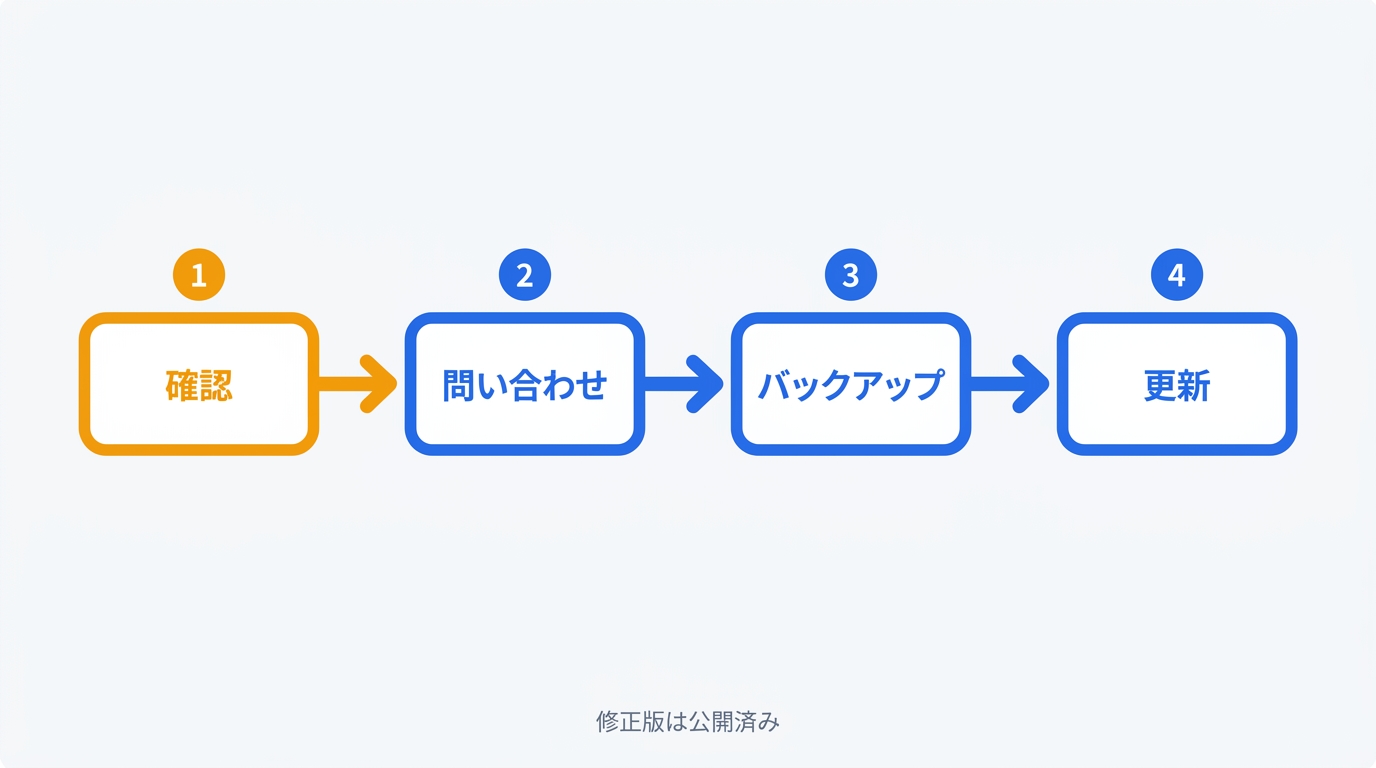
Claudeデスクトップアプリを入れてみたいけれど、どこからダウンロードして、入れたあとに何を設定すればよいのか分からない。この記事は、そんな初めての方に向けて、Claudeデスクトップアプリの初期設定を、インストールからログイン、最初に確認したい設定まで順番に説明します。
この記事で分かることは、次のとおりです。
- インストールの手順(WindowsとMac)
- ログインのやり方
- 最初に確認したい設定
- つまずいたときの対処
この記事は2026年10月20日時点の公式ヘルプなどをもとにしています。範囲はチャットを始めるまでで、Claude CodeやCoworkなど有料プラン向けの機能は扱いません。料金や画面の表記は変わることがあるので、各所に公式ヘルプへのリンクを付けました。
Claudeデスクトップアプリとは?できることと始める前の確認
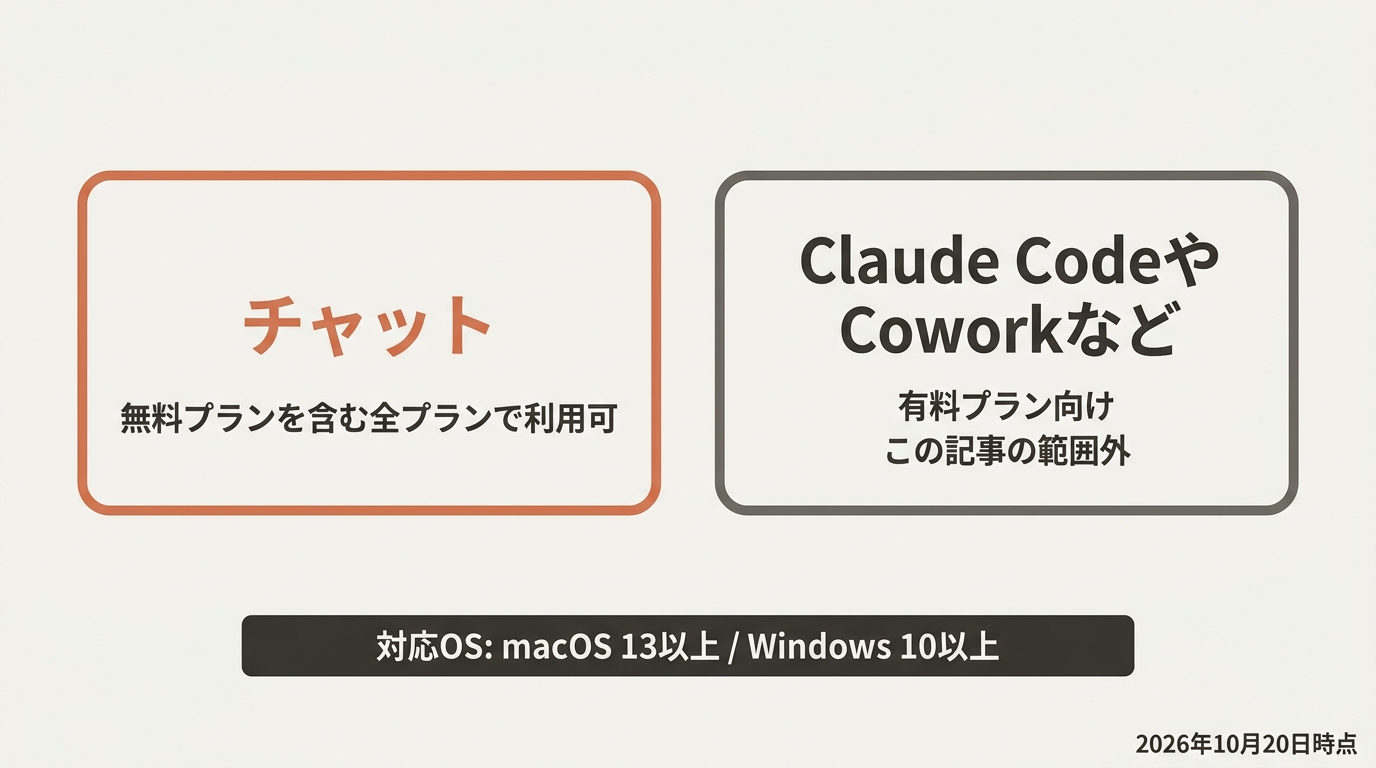
最初に、デスクトップアプリで何ができるのか、自分のパソコンで動くのか、無料で使えるのかを確認しておきましょう。
デスクトップアプリでできること
Claudeのデスクトップアプリは、Anthropicが提供する公式アプリです。公式ヘルプでは、macOSとWindowsで使えるアプリとして案内されています。Linux向けにもベータ版がありますが、この記事では扱いません。
同じアカウントで、Web版やスマートフォンアプリにもログインできます。使用量はWeb版、Claude Code、デスクトップアプリで同じ枠に数えられます(公式ヘルプ:使用量と長さの上限)。
デスクトップアプリならではの機能としては、次のようなものが公式ヘルプに載っています。
- パソコン上のファイルなどとつなぐ「拡張機能」(Extensions)
- Macで、ほかのアプリからすぐClaudeを呼び出せる「クイックエントリ」(Quick Entry)
Web版との機能の違いを一覧にした公式ページは、確認できていません。そのため、この記事では「違いはこれだけ」とは言い切らず、デスクトップアプリで使える代表的な機能の紹介にとどめます。
対応OSと必要なもの
公式ヘルプのインストールの案内(英語ページ)には、最低限の要件として次のように書かれています。
| OS | 要件 |
|---|---|
| Mac | macOS 13(Ventura)以上 |
| Windows | Windows 10以上 |
解説記事などには、これと違う古いバージョン番号が書かれていることがあります。数字は更新される可能性があるため、インストール前に公式ヘルプで最新の要件を確認してください。また、Coworkなど一部の機能には別の条件があります。ここでは、チャットだけなら上の表の要件が目安、と考えてください。
そのほかに必要なものは、次の2つです(公式ヘルプ:Claudeを始める)。
- 18歳以上であること
- 対応地域にいること
無料でも使える?プランと利用制限
チャットは、無料(Free)プランを含むすべてのプランで使えます。一方、Claude CodeとCoworkは、有料プラン(Pro、Max、Team、Enterprise)向けと案内されています(2026年10月20日時点)。ただし、料金ページには「Claude Cowork is now just Claude」という表記もあり、Coworkの位置づけは移行の途中にある可能性があります。条件は公式の料金ページで確認してください。
無料プランには、5時間ごとにリセットされる利用制限があります。上限に達すると通知されます(公式ヘルプ:Claudeを始める)。具体的な回数は公式ページに数字が出ていないため、この記事でも書きません。
Claudeデスクトップアプリのダウンロードとインストール手順(Windows・Mac)
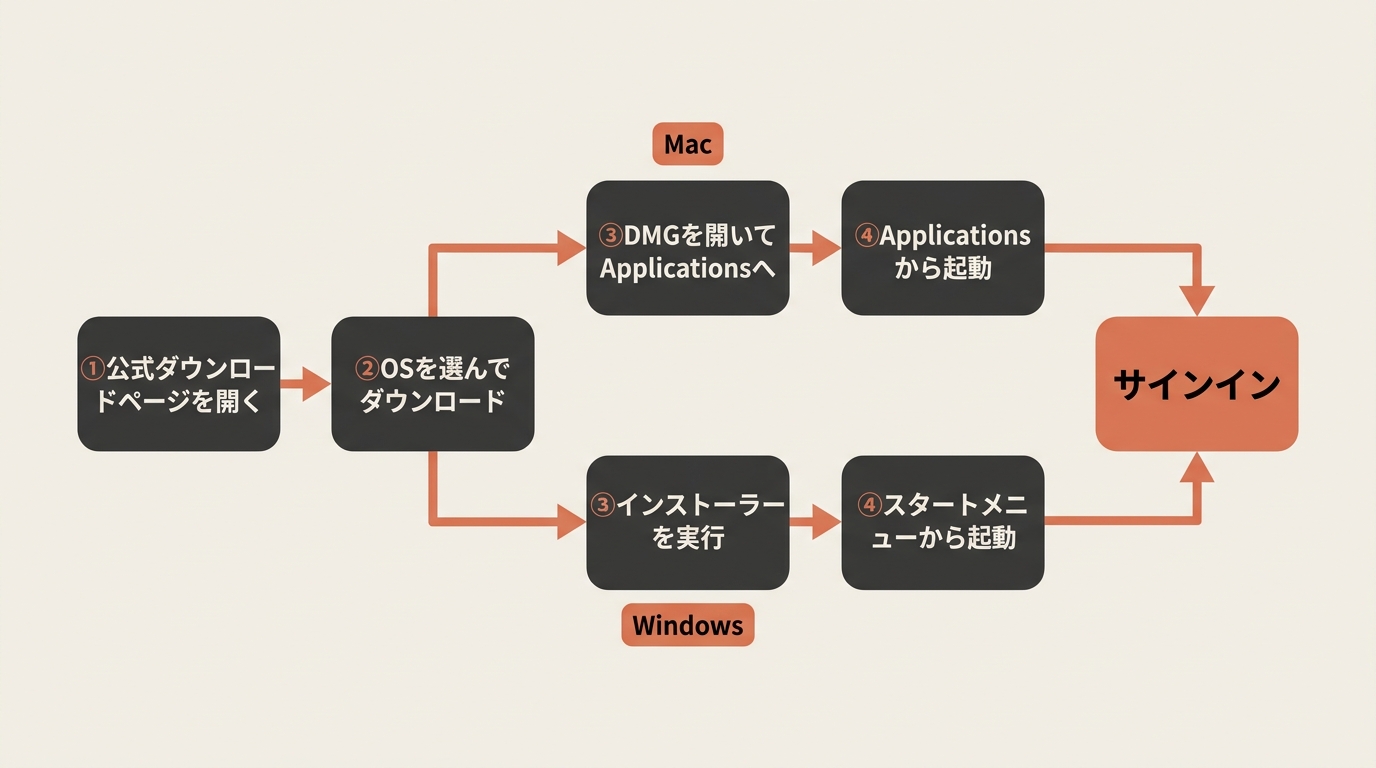
インストールの流れは、WindowsもMacもほぼ同じです。公式ヘルプの手順を、わかりやすく4つに分けると次のとおりです(公式ヘルプ:Claude Desktopをインストール(英語ページ))。
- 公式のダウンロードページを開く
- 自分のOS(macOSまたはWindows)を選んでダウンロードする
- ダウンロードしたファイルを開いて、インストールを完了する
- アプリを起動して、アカウントでサインインする
ダウンロード先は、Claudeの公式ダウンロードページです。
Windowsの場合
ダウンロードページでWindowsを選んでダウンロードし、ファイルを開いてインストールします。インストールが終わったら、スタートメニューから「Claude」を起動します。
ダウンロードページには、x64版、ARM64版、Microsoft Store版の選択肢があります。どれを選ぶべきかについて、公式の推奨は確認できていません。ご自分のパソコンに合うものを選んでください。
企業の管理者向けのヘルプには、管理者権限がない場合、インストールはできてもCoworkは使えないという記載があります。この記事で扱うチャットとは別の話ですが、会社のパソコンで使う場合は覚えておいてください。
Macの場合
ダウンロードページでmacOSを選ぶと、DMGファイルが手に入ります。IntelチップとApple Siliconのどちらにも対応した共通のビルドで、チップごとに選び分ける必要はありません。
ファイルを開いて指示にしたがい、Applicationsフォルダに入れます。そこからClaudeを起動してください。
ダウンロード先のアドレスについて
公式ヘルプの手順には claude.ai/download と書かれていますが、アクセスすると claude.com/download に移動します。どちらから開いても、同じ公式のダウンロードページに着きます。
なお、アンインストールの手順は、公式ヘルプのインストールの案内には見当たりませんでした。この記事では扱いません。
初回起動とログイン(サインイン)のやり方
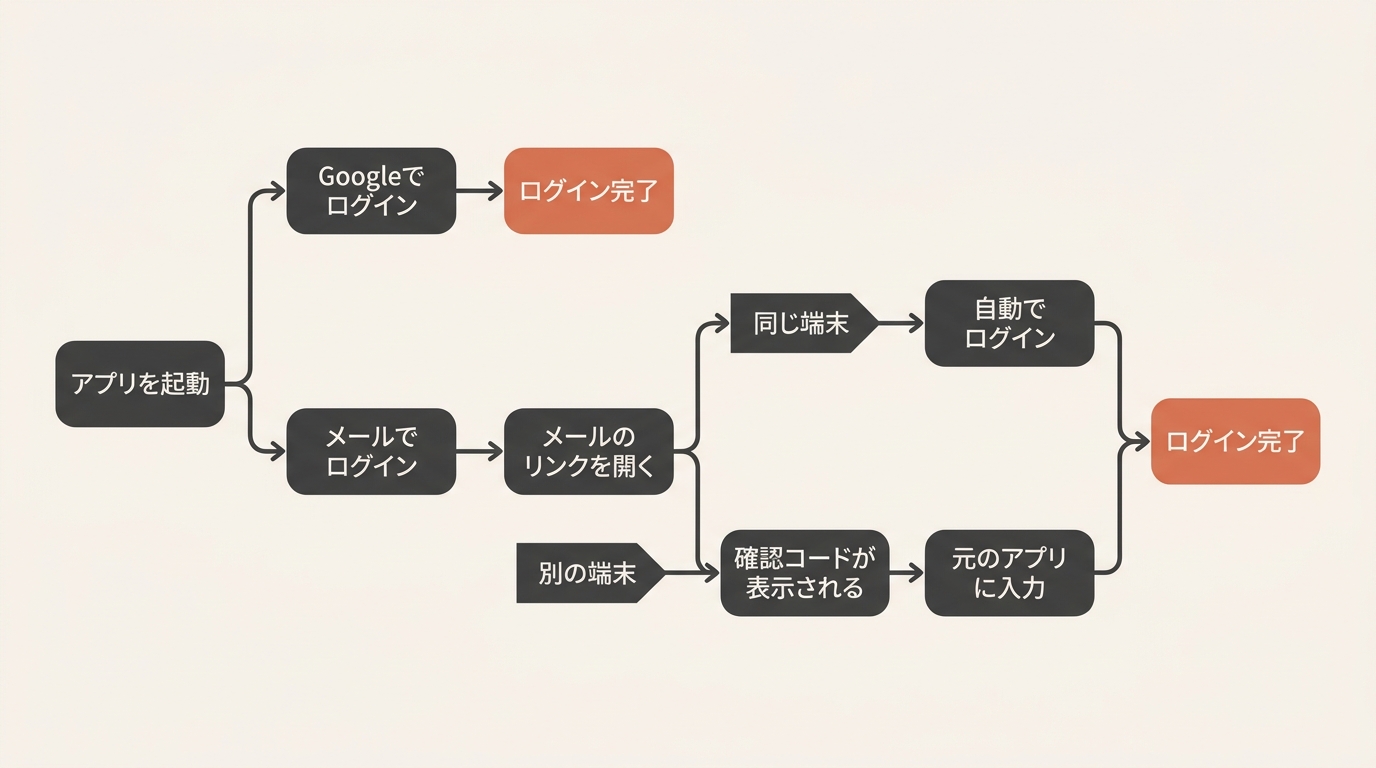
アプリを起動すると、サインインの画面が出ます。デスクトップ専用の手順はなく、Web版やスマートフォンアプリと同じです(公式ヘルプ:Claudeアカウントへのログイン(英語ページ))。
ログイン方法は2つ(Googleかメール)
公式ヘルプに載っているログイン方法は、次の2つです。
- 「Continue with Google」(Googleアカウントで続ける)
- 「Continue with email」(メールアドレスで続ける)
Claudeには、専用のパスワードを作る方法がありません(公式ヘルプでは「現時点では作れない」と説明されています)。メールを選んだ場合は、パスワードではなく、メールで届くログイン用のリンクを使います。
メールのリンクを別の端末で開いたときの確認コード
メールで続ける場合の流れは、次のとおりです。
- メールアドレスを入力して「Continue with email」を選ぶ
- 「Secure link to log in to Claude.ai」という件名のメールが届く
- メール内のリンクを開く
アプリを開いているのと同じ端末でリンクを開くと、そのままログインできます。別の端末(スマートフォンなど)でリンクを開いた場合は、確認コードが表示されます。そのコードを、最初にログインを求めた側、つまりデスクトップアプリに入力してください。
初めてアカウントを作るときは、電話番号の確認が必須です。全員が対象で、飛ばすことはできません。また、対応地域にいる必要があります(公式ヘルプ:電話番号の確認(英語ページ))。すでにアカウントがある方がログインするだけの場合に求められるかどうかは、確認できていません。
Claude Console(API用)のアカウントとは別物で、ConsoleのAPIキーではデスクトップアプリにサインインできません(公式ドキュメント:Claude Desktop for Linux(英語ページ))。通常のチャットが目的なら、Claudeのアカウントを使います。
ログイン後の最初の画面
ログインできたら、チャット画面が表示されます。入力欄にメッセージを書いて送信すれば、会話を始められます。
ここで、画面の差について一言触れておきます。ChatとCoworkが1つのClaudeに統合されつつあり、順次提供されていると、2026年9月16日付の公式ヘルプが案内しています(まずPro・Maxのウェブ・デスクトップ・モバイルが対象)。その影響で、メッセージ欄に「Chat」「Cowork」の選択肢が出る人と、出ない人がいます。公式ヘルプによると、選択肢が出ない画面は統合後の新しい形です(公式ヘルプ:CoworkとChatは1つのClaudeに)。どちらの表示でも、この記事で扱うチャットは使えます。
最初に確認したいClaudeデスクトップアプリの初期設定
ログインしたら、設定を見直しておきましょう。設定の入り口は、左下の自分のイニシャル(または名前)をクリックして「Settings」を選ぶ、と公式ヘルプで案内されています。メニュー名は英語版ヘルプの表記で、日本語表示では名称や階層が異なる場合があります。画面にないときは、近い名前の項目を探してください。
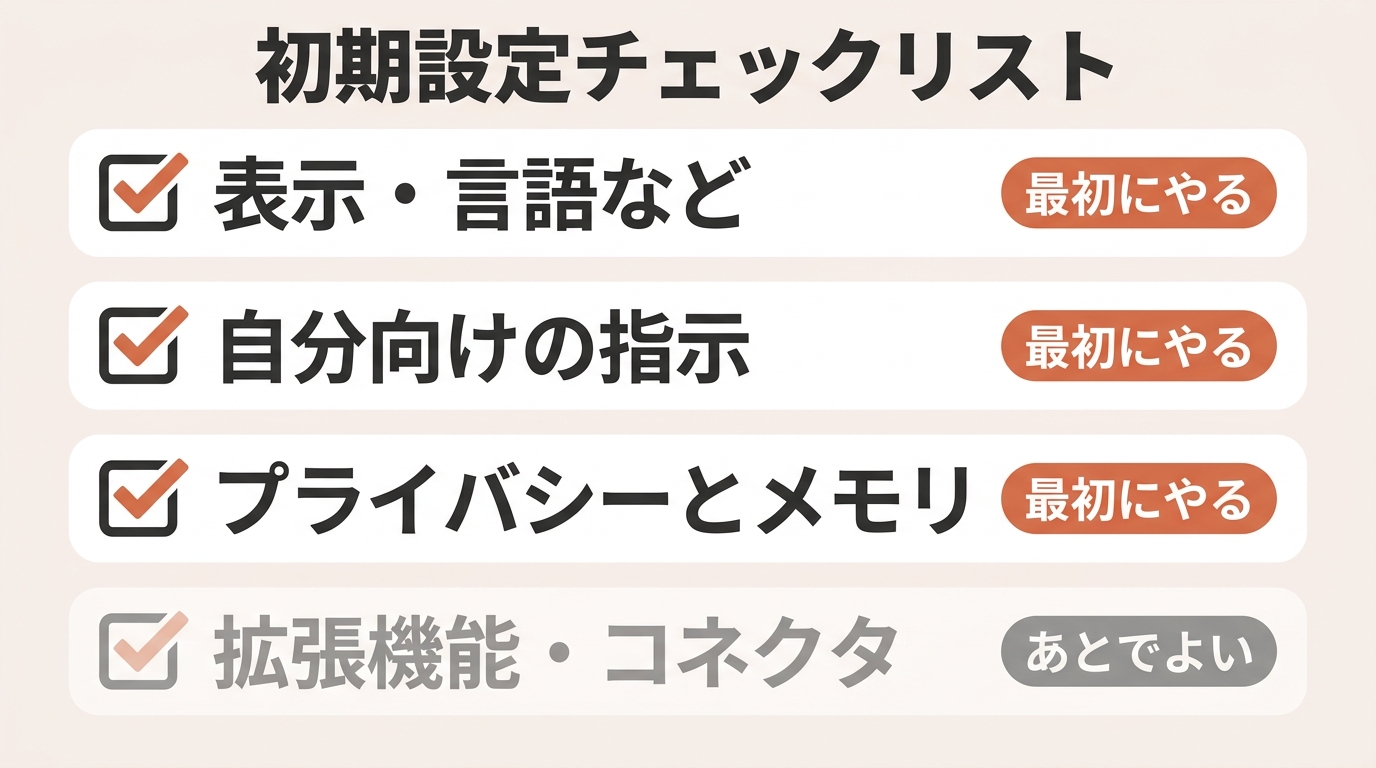
優先度の目安は、次のとおりです。
| 項目 | 目安 |
|---|---|
| 表示・言語など(Macのショートカットを含む) | 最初に確認する |
| Instructions for Claude(自分向けの指示) | 最初に確認する |
| プライバシーとメモリ | 最初に確認する |
| 拡張機能・コネクタ | 必要になってからでよい |
表示・言語など(Macのショートカットを含む)
ここでは、見た目や言語など、使い始めに確認したい項目をまとめて「表示・言語など」と呼んでいます。実際の設定画面で、この名前の項目が1つにまとまっているわけではありません。外観は「Settings > Appearance」、言語は左下のメニューの「Language」、クイックエントリは「Settings > General」の「Desktop app」にあります。
見た目や言語は、次のように変えられます(公式ヘルプ:外観の設定)。
- 外観(Appearance): カラーモードは「Light」「Match System」「Dark」から選べます。
- 言語(Language): 左下のメニューから選びます。日本語は対応言語に含まれています(公式ヘルプ:好みの言語でClaudeを使う)。
Macをお使いの方は、クイックエントリ(Quick Entry)を試してみてください。どのアプリを使っていても、すぐにClaudeを呼び出せる機能です。初めて起動したとき(アプリの更新後を含む)に、有効にするかどうかのプロンプトが出る場合があります。「Turn on shortcut」にチェックを入れて「Continue」を押すと使えるようになります。プロンプトが出ないときは、下の「Settings > General」からも設定できます(公式ヘルプ:MacでQuick Entryを使う(英語ページ))。
- 既定のショートカットは、Optionキーの2回押し(Double-tap Option)です。
- 「Settings > General」の「Desktop app」で、「Option + Space」や好きなキーの組み合わせに変えられます。
- 使うために、システム設定のプライバシーとセキュリティで「アクセシビリティ」の許可が必要になる場合があります。
公式ヘルプでは、クイックエントリは現時点でmacOS向けの機能と説明されています。
Instructions for Claude(自分向けの指示)を設定する
「Instructions for Claude」は、すべての会話に効く自分向けの指示を書いておく項目です。好みの進め方、よく使う用語、よくある場面、話し方の希望などを書いておくと、毎回伝え直す手間が減ります(公式ヘルプ:パーソナライズ機能について)。
公式ヘルプでは、左下のイニシャルから「Settings」を開いて「Instructions for Claude」を選ぶと案内されています。画面によって階層が違う場合があるので、見つからないときは、設定画面の中で「Instructions」の文字を探してください。
プライバシーとメモリの設定を確認する
初期設定で見ておきたいのが、会話の内容をClaudeの学習に使うかどうかの設定です。
公式のプライバシーセンターによると、「Settings」の「Privacy」の中に、モデル改善(学習への利用)に関するトグルがあります。ラベルは「Help Improve our AI models」と案内されていますが、資料によって「Model Improvement」などの表記もあります。画面に出ているラベルで探してください(公式:モデル改善のプライバシー設定の変更方法(英語ページ))。
押さえておきたい点は、次のとおりです。
- 対象は、個人向けのFree、Pro、Maxプランです。
- オフにすると、新しいチャットは今後の学習に使われなくなります。ただし、すでに学習に使われた分は取り消せません。
- シークレット(Incognito)チャットは、設定がオンでも学習に使われません(公式:データの保存期間(英語ページ))。
- 安全上の問題があると検出された会話は、設定がオフでも、信頼性と安全性のためのモデルの改善に使われることがあります。
- 既定でオンかオフかは、公式ページでは確認できませんでした。まず自分の画面で、今どちらになっているかを確かめてください。
パスワードや健康・金融に関する情報など、機微な内容を入力するときは、特に注意してください。
メモリ(Memory)は、過去のチャットから好みや前提を覚えておく機能です。公式ヘルプによると、Free、Pro、Maxでは既定でオンになっています。「Settings > Memory」で管理でき、次の操作ができます(公式ヘルプ:メモリの使い方(英語ページ))。
- 一時停止(Pause memory): 保存済みの内容は残し、使わないようにします。
- リセット(Reset memory): 保存内容をすべて削除します。元には戻せません。
メモリに残したくない会話は、右上のゴースト(お化け)アイコンから始めるシークレットチャットを使うと、メモリに保存も参照もされません。
拡張機能とコネクタは必要になってからで大丈夫
拡張機能やコネクタは、Claudeを外部のサービスやパソコン上のファイルにつなぐ機能です。チャットを始めるだけなら、最初に設定しなくても使えます(この記事での目安です)。必要になったときに見る形で問題ありません。
公式ヘルプでは、次のように使い分けると説明されています(公式ヘルプ:デスクトップ版とWeb版のコネクタの使い分け(英語ページ))。
- パソコン上のファイルなど、ローカルのもの: 拡張機能(「Settings > Extensions」)
- クラウド上のサービス: コネクタ
コネクタは、「Customize > Connectors」または「Settings > Connectors」から探してください。公式ヘルプの記事によって書き方が2通りあり、どちらが現行かは確認できていません。
つなぐと、Claudeがそのサービスのデータにアクセスできるようになります。公式ヘルプは、信頼できて必要なサービスだけをつなぐように勧めています(公式ヘルプ:コネクタの使い方(英語ページ))。
なお、有料プラン向けのCoworkでは、パソコン上のフォルダへのアクセスを自分で許可します。詳しい使い方は、この記事では扱いません。
インストールできない・ログインできないときの対処法
つまずいたときは、公式ヘルプで案内されている対処から順に試すのが近道です。
インストールで止まるとき
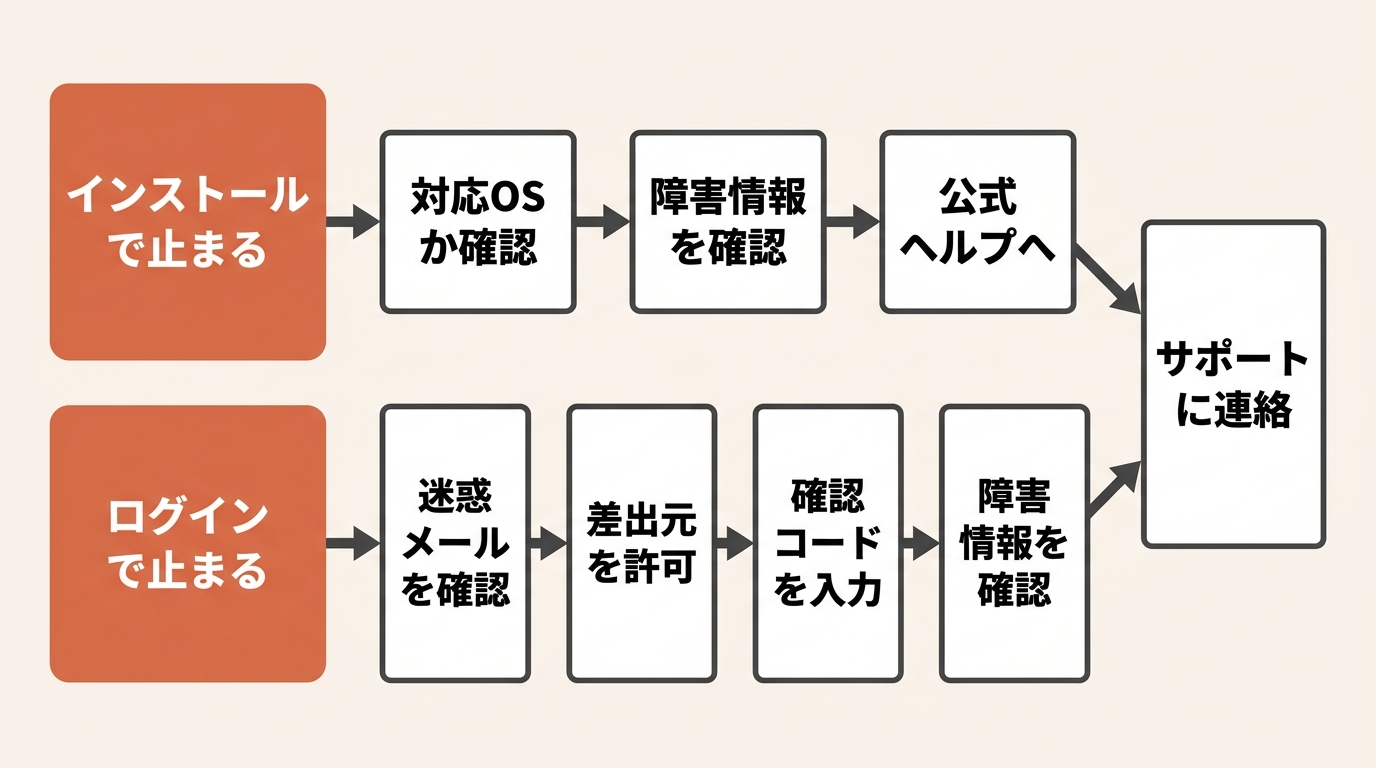
まず、自分のパソコンが対応OS(macOS 13以上、Windows 10以上)かを確認します。最新の要件は公式ヘルプで確認してください。
インストールについて、公式ヘルプがステータスページの確認を案内している箇所は見つかりませんでした。ただ、Claude側で障害が出ていないかをステータスページで見ておくのも一つの方法です。
Windowsでは、インストールに失敗したというユーザー報告がGitHubなどに複数あります。ただし、これは利用者の報告であり、現在のバージョンでも起きるかどうかは確認できていません。公式ヘルプにも、この問題の解決手順は見つかりませんでした。解決しない場合は、下の「それでも解決しないとき」を見てください。
ログインで止まるとき(メールが届かない・確認コードが出る)
公式ヘルプで案内されている対処は、次のとおりです。
- メールが届かない場合
- 迷惑メールフォルダを確認する
- 「@mail.anthropic.com」からのメールを許可する
- 数分待ってから、もう一度試す
- 会社や学校のメールアドレスを使っている場合は、IT部門にメール設定の調整を頼む必要があることがあります
- メールのリンクを別の端末で開いて確認コードが出た場合
- 最初にログインを求めたデスクトップアプリに、そのコードを入力します
- メールは届いたのにログインできない場合
- 表示されたエラーメッセージを控えておく
- ステータスページで障害が出ていないか確認する。障害中は復旧を待つ
使えなくなったのが利用上限のとき
使えなくなった原因が、利用上限に達したことというケースもあります。公式ヘルプによると、上限に達したときは、リセットを待つか、プランを変更する方法があります(公式ヘルプ:使用量と長さの上限)。
それでも解決しないとき
上の対処で解決しない場合は、公式ヘルプで該当する記事を探すか、サポートに問い合わせてください。その際、エラーメッセージを控えておくと伝えやすくなります。
公式ヘルプによると、サポートは文面でのやり取りで、ログイン後に左下の名前のメニューから「Get help」を選びます。最初に対応するのは、AIのサポートボットです。無料プランについては、ヘルプ記事とボットでの案内などが書かれているだけで、担当者による一般的なサポートの記載は確認できていません。すぐに人に相談できるとは限らない点に、ご注意ください(公式ヘルプ:サポートを受ける方法(英語ページ))。
まとめ|次にやること
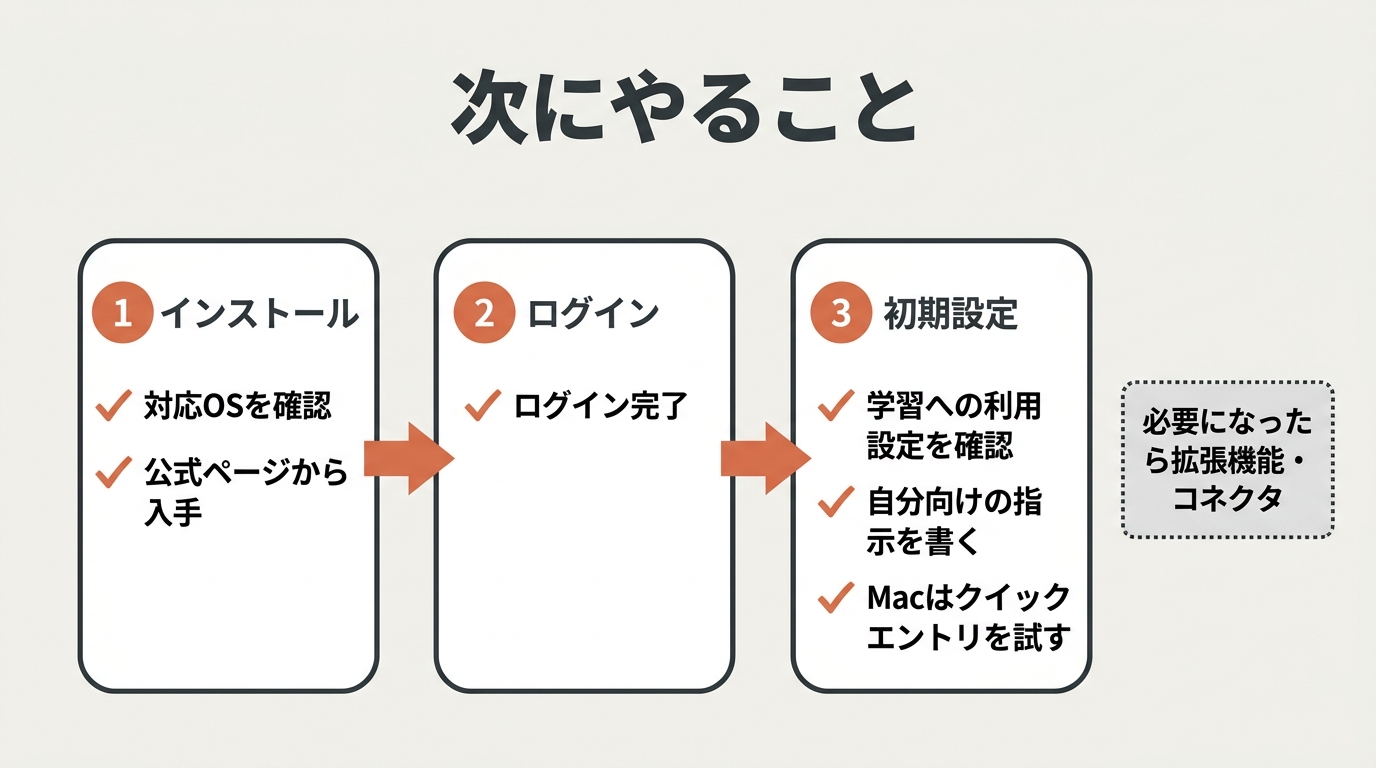
この記事の内容を、もう一度整理します(2026年10月20日時点)。
- 対応OS(macOS 13以上、Windows 10以上)を確認する
- 公式のダウンロードページからインストールする
- 「Continue with Google」または「Continue with email」でログインする
- 最初に、表示や言語、Instructions for Claude、学習への利用設定、メモリを確認する
- Macなら、クイックエントリを試してみる
- 拡張機能やコネクタは、必要になってから
次に試したいこと
設定が済んだら、まずは簡単な質問から始めてみてください。公式ヘルプも、簡単な質問から始め、具体的に書き、追加の質問で絞り込むことを勧めています(公式ヘルプ:Claudeを始める)。
慣れてきたら、次のような使い方もあります。
- ファイルの添付: 入力欄左下の「+」から追加できます。PDF、DOCX、CSV、画像など、さまざまな形式に対応しています。1ファイル500MBまで、1チャットに20ファイルまでです(公式ヘルプ:ファイルのアップロード)。
- プロジェクト: 会話とファイルをまとめて管理する機能です。無料アカウントでも、最大5個まで作れます(公式ヘルプ:プロジェクトとは)。
料金、要件、画面の表記は変わる可能性があります。迷ったときは、公式のヘルプセンターを確認してください。
参考にした公式情報
いずれも2026年10月20日に確認しました。ページの多くは英語版です。
- Claude Desktopをインストール(日本語ページ)
- Claude Desktopをインストール(英語ページ)
- Claude公式ダウンロードページ
- Claudeアカウントへのログイン(英語ページ)
- 電話番号の確認(英語ページ)
- Claude Desktop for Linux(英語ページ。APIキーでサインインできない点の根拠)
- Claudeを始める(英語ページ)
- 使用量と長さの上限(英語ページ)
- サポートを受ける方法(英語ページ)
- MacでQuick Entryを使う(英語ページ)
- 外観の設定(英語ページ)
- 好みの言語でClaudeを使う(英語ページ)
- パーソナライズ機能について(英語ページ)
- モデル改善のプライバシー設定の変更方法(英語ページ)
- データの保存期間(英語ページ)
- メモリの使い方(英語ページ)
- コネクタの使い方(英語ページ)
- デスクトップ版とWeb版のコネクタの使い分け(英語ページ)
- CoworkとChatは1つのClaudeに(英語ページ)
- ファイルのアップロード(英語ページ)
- プロジェクトとは(英語ページ)
- Claudeの料金ページ
- Claudeのステータスページ