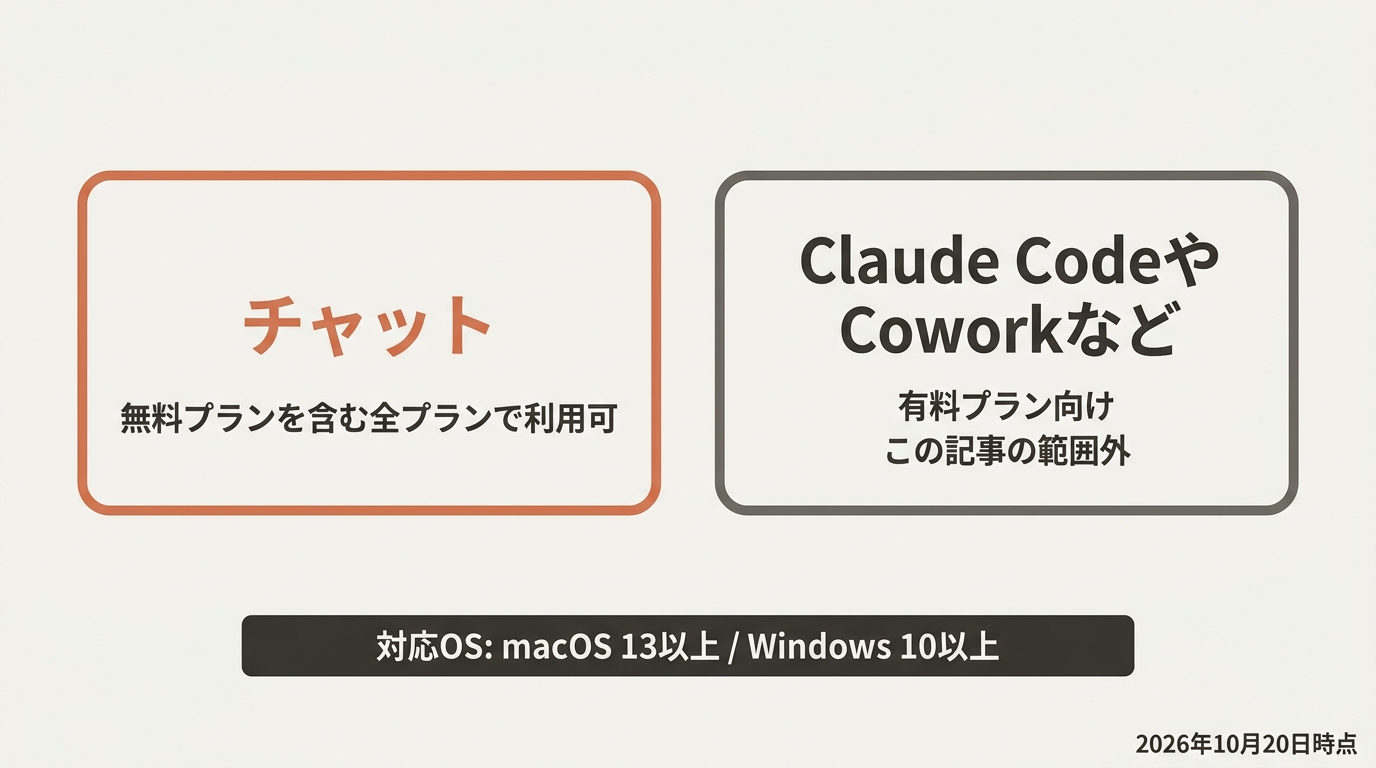
情報の日時: 2026年10月21日の夜(日本時間)に、PHP公式のページなどで確認した内容です。
(サイト主自身への備忘録でGeminiとまとめたメモです。緊急でまとめたので、今後間違いは修正・訂正いたします。なお、参考サイトは制作時点繋がらないものもありました。復旧後再確認いたします。)
PHP公式は、2026年10月21日付で、重大な脆弱性2件を修正したPHP 8.5.12、8.4.27、8.3.36、8.2.35を公開しました。公開時刻の記載はありません(PHP公式の勧告)。WordPress公式も同日、WordPress本体の更新は不要としたうえで、PHPの更新を案内しています(WordPress公式の告知)。最新の情報は、公式でご確認ください。
PHPの重大な脆弱性のニュースを見たものの、自分のWordPressサイトで何を確認すればよいのか分からない。この記事は、そう感じている運営者の方に向けて、確認する順番をまとめたものです。
分かっていることと、公式が書いていないことを分けて書きました。PHPのバージョンの調べ方、ホスティング会社に聞くこと、バックアップ、切り替えと動作確認までを、順に説明します。
私自身もWordPressサイトを運営しているので、「私のサイトでは」という例を、確認した範囲でところどころに添えます。
結論と、最初にやること
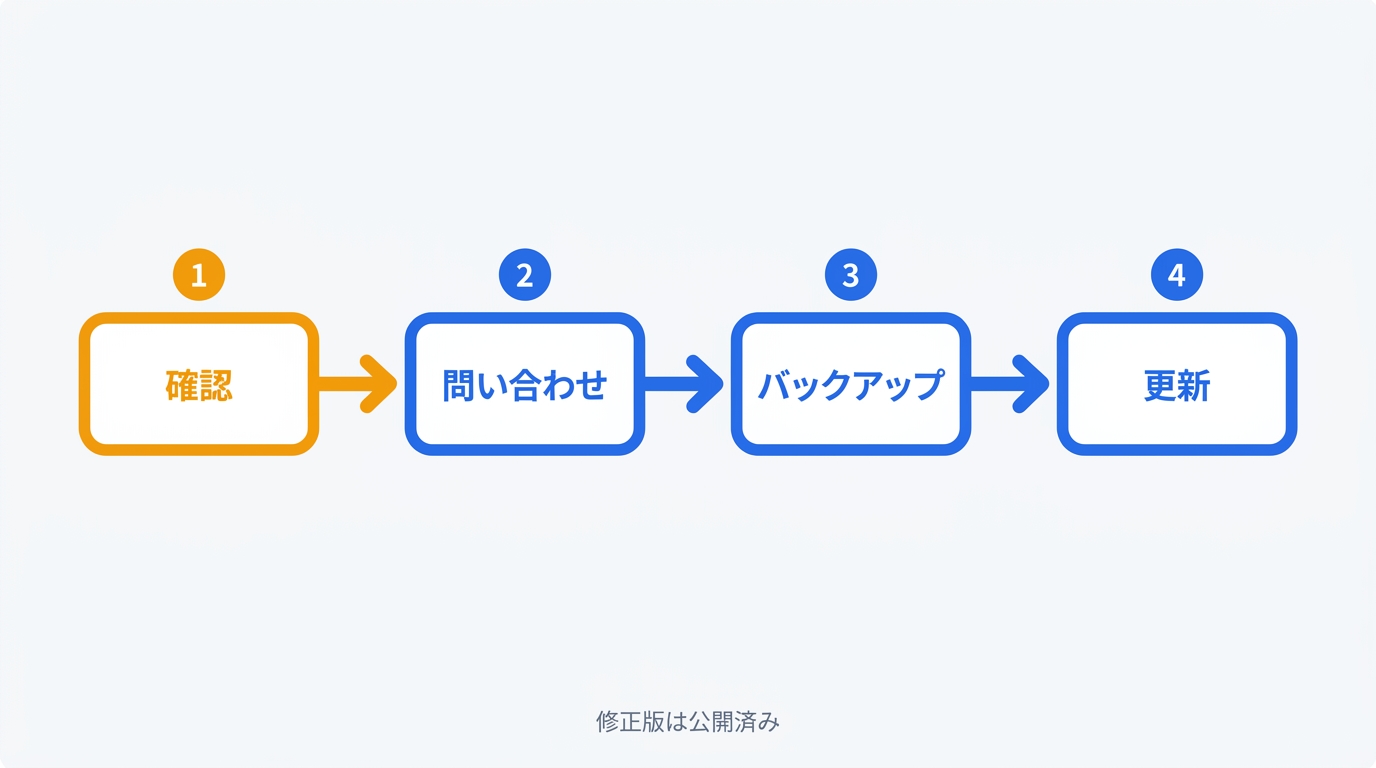
PHP公式は、すべてのPHP利用者に、すぐに更新することを強く勧めています(PHP公式の勧告)。
運営者がやることは、確認、問い合わせ、バックアップ、更新の4つです。順に進めます。
最初にやること
- 確認する。 自分のPHPのバージョンを見ます。管理画面で確認できます(次の節で説明します)。修正版の番号と比べます。
- 問い合わせる。 ホスティング会社のお知らせを見ます。PHPの更新を会社が行うのか、自分で切り替えるのかで、やることが変わります。お知らせが見つからないときや、自分のバージョンの扱いが分からないときは、問い合わせます。
- バックアップを取る。 バックアップが取れているかを見ます。データベースとファイルの両方が必要です。
- 更新する。 会社が更新を行う場合は、その案内に従います。自分で切り替える場合は、バックアップのあとで、修正版のバージョンに更新します。
1から3は、サイトの設定を変えない作業です。
公式が発表したこと(PHPとWordPress)
PHP公式の勧告(#2026-10-21-5)と、GitHubのセキュリティアドバイザリ(CVE-2026-109618、CVE-2026-109619)に書かれていることです。
- 修正版: PHP 8.5.12、8.4.27、8.3.36、8.2.35が、2件の重大な脆弱性を修正しています。
- 脆弱性の内容: 認証なしで、外部からサーバー上でプログラムを実行される(リモートコード実行)可能性がある、とされています。CVE番号は、CVE-2026-109618とCVE-2026-109619です。CVSS v4.0はどちらも9.2と評価されています(事前告知とアドバイザリに記載)。
- 影響を受けるバージョン: アドバイザリでは、8.2.35、8.3.36、8.4.27、8.5.12より前のバージョンが影響を受けるとされています。たとえば8.3系なら、8.3.35以前が対象です。
- 影響を受ける環境: Webのリクエストを処理するPHP全般(PHP-FPM、Apacheのmod_phpなど)です。公式は、mod_phpのリスクが最も高いと見ています。
- 完全な対策は更新だけ: 公式は、完全な緩和策はなく、更新が唯一の安全な選択だと書いています。
- WordPressの問題ではなくPHPの問題: 公開されたのはPHP本体の修正です。WordPress本体やプラグインを更新するだけでは、PHP側の修正にはなりません。
WordPress公式も、2026年10月21日付で「Critical PHP Security Release」という告知を出しています(WordPress公式の告知)。
- WordPress本体の更新は不要: この件のために、WordPress本体の更新は必要なく、予定もない、と書かれています。更新が必要なのはPHPです。
- PHPをすぐ更新する: PHPの確認場所として、「ツール」→「サイトヘルス」→「情報」→「サーバー」が示されています。
- ホスティング会社にも確認する: ホスティング会社が、すでにPHPの更新やWAFルールの適用を進めている可能性があります。そのうえで、自分でも状況を確認し、必要なら速やかに更新するよう書かれています。
- 古いバージョンを自分で運用している場合: PHP 8.2より前のバージョンには、セキュリティ更新が出なくなっています。自分でホスティングを管理している場合は、更新の準備をする間、サーバーをオフラインにすることの検討が書かれています。
「php2shell」という呼び名は、研究者やセキュリティ会社の記事で使われる通称で、PHP公式の名称ではありません。また、2026年7月にあったWordPress本体の別の脆弱性「wp2shell」とは、別の件です(カゴヤのお知らせにある名前です)。
公式が書いていないこと、情報が分かれていること
次の点は、公式の発表だけでは分からないこと、または、情報源によって分かれていることです。断定せずに、確認できる範囲で書きます。
- 悪用の有無: PHP公式は、悪用されているとも、されていないとも書いていません。mod_phpについて「実証された攻撃」があると書いていますが、これは、実環境で悪用された、という意味とは別です。ほかの組織の発言は、分かれています。Patchstackは、提携するホスティング会社から悪用の試みの報告を受けたとし(ただし、侵害の確かな証拠はまだない、とも書いています)、CloudflareのCTOは初期の攻撃に触れた、とTenableが伝えています(Patchstack、Tenable)。一方、IPAは「悪用した攻撃を確認しているわけではありません」と書き、watchTowrも、野生での悪用は報告されていないとしています(IPA、watchTowr)。Patchstack、IPA、watchTowrの記載は、修正版の公開前のもので、公開後の更新は確認できていません。JPCERT/CCの注意喚起に、この件の項目が出ているかも、確認できていません。悪用の有無が分からなくても、公式は更新を強く勧めています。
- 8.1以前が影響を受けるか(個別の説明はない): アドバイザリの影響範囲は「8.2.35より前」などで、下限の記載はなく、8.1以前の扱いは個別には説明されていません。ただし、7.4、8.0、8.1向けにも、最小限の修正(ソースバックポート)をGitHubで公開しています。8.1以前はPHPプロジェクトからの更新がなくなっているので、ベンダー(OSやホスティング会社)に問い合わせるか、サポート中のバージョンに更新する、というのが公式の案内です。
設定の変更だけで足りるのか
「設定を変えておけば大丈夫」「セキュリティ対策を入れておけば大丈夫」と読める情報も、見かけるかもしれません。公式の記載の範囲で整理します。
session.upload_progress.enabled=0の設定: 公式は、この設定が塞ぐのはCVE-2026-109619の「確認された」セッションの経路だけで、ほかの経路は塞がないと書いています。php.ini、FPMのプール設定、サーバー設定のように、リクエストを解析する前に効く場所で設定し、すべてのワーカーを再起動する必要があります。ini_set()と.user.iniには頼れません。サーバー側の設定なので、契約によっては、ご自身では変えられない場合があります。- ほかの緩和策: 公式は、リクエストのサイズを制限する方法なども挙げていますが、どれも攻撃経路を減らすだけで、「安全にはしない」と明記しています。
- WAF(Webアプリケーションファイアウォール): セキュリティ会社のTenableによると、Cloudflareは暫定のWAFルールを出しました。同社は「暫定にすぎない。PHPの更新を適用してほしい」としており、対象はCloudflare経由の通信だけです(Tenable)。
- メンテナンスモードや、サイト全体のアクセス制限: メンテナンスモードや、IP制限・BASIC認証が、今回の攻撃を防げるという公式の根拠は、確認できていません。サイト全体にかけると、訪問者も見られなくなります。
自分のサイトのPHPバージョンを確認する
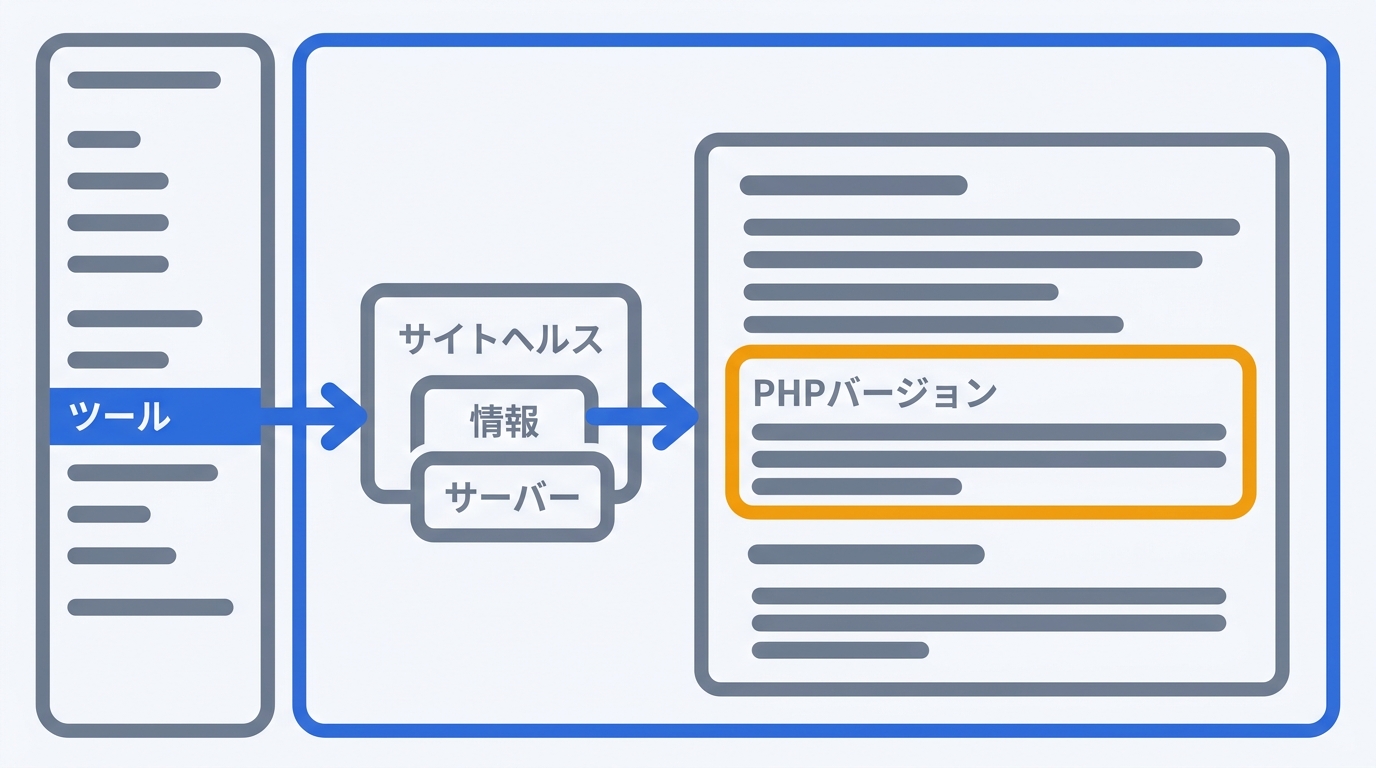
PHPは、WordPressとは別に、サーバー側で動いているソフトウェアです。WordPress本体が最新でも、PHPのバージョンは別に確認する必要があります。
管理画面で見る
WordPressの管理画面から、PHPのバージョンを確認できます。WordPress公式の案内では、次の順に開きます(WordPress日本語サポート)。
- 管理画面の「ツール」→「サイトヘルス」を開く
- 「情報」タブを開く
- 「サーバー」の項目を開き、PHPのバージョンを見る
「情報」タブは、情報を表示するためのもので、ここから設定は変えられません(サイトヘルス画面の説明)。画面の表示が違って見つからないときは、上の公式ページを開いて確認してください。
ホスティングの管理画面で見る
契約しているレンタルサーバーによっては、サーバーの管理画面でも、PHPのバージョンを確認・切り替えできます。たとえばエックスサーバーには、公式マニュアルがあります(新しいサーバーパネル向け、移行メンテナンス前のパネル向け)。ご自身のサーバーパネルに合うマニュアルを開いてください。
修正版の番号と比べる
PHP公式のサポート状況(サポート期間、サポート終了)と、今回の修正版を、あわせて表にしました。
| バージョン | 今回の修正版 | 公式の状況 | セキュリティサポートの終了日 |
|---|---|---|---|
| 8.5 | 8.5.12 | サポート中 | 2029年12月31日 |
| 8.4 | 8.4.27 | サポート中 | 2028年12月31日 |
| 8.3 | 8.3.36 | サポート中 | 2027年12月31日 |
| 8.2 | 8.2.35 | サポート中 | 2026年12月31日 |
| 8.1 | PHPプロジェクトからの更新なし | サポート終了(最終版 8.1.34) | 2025年12月31日 |
| 8.0 | PHPプロジェクトからの更新なし | サポート終了(最終版 8.0.30) | 2023年11月26日 |
| 7.4 | PHPプロジェクトからの更新なし | サポート終了(最終版 7.4.33) | 2022年11月28日 |
7.3以前については、この記事では確認していないため、表に入れていません。
サイトヘルスに表示された番号が、自分の系統の「今回の修正版」以上であれば、公式が示した修正版のバージョンです。たとえば8.3系なら、8.3.36以上です。8.3.35のように、系統が同じでも、修正版より小さい番号は、修正版ではありません。
今回の脆弱性では、「8.3以上なら大丈夫」とは言えません。8.3系でも、8.3.36より前は更新が必要です。
WordPress公式のPHP更新の案内には、PHP 8.3以上であれば今は更新しなくてよい、という趣旨の記述があります。これは、新しい系統へ移るかどうかの話で、今回のような脆弱性の修正版を想定したものではない、というのが私の読みです(この点は公式の記述ではなく、この記事の解釈です)。
ただし、番号だけでは判断できない場合もあります。ホスティング会社やOSの提供元が、番号を変えずに、修正だけを当てていることがあるからです(後の節で説明します)。
私のサイトの場合
私のサイトで、サイトヘルスの「情報」→「サーバー」を確認したところ、PHPのバージョンは7.4.33でした。WordPressのバージョンは6.2.3です。
7.4.33は、PHP 7.4の最終版で、公式のサポートはすでに終わっています。上の表のとおり、7.4向けの公式の修正版(リリース)は出ていません。公式は、7.4向けにも最小限のソースバックポートをGitHubで公開していますが、説明では、ソースからビルドする人などに向けたものです。レンタルサーバーを使っている私のサイトに、これを自分で当てる使い方は、想定されていないようです。公式の案内に沿うなら、ホスティング会社に確認するか、サポート中のバージョンに更新する、という流れになります。
更新先を考えるうえでは、WordPressの互換表も関わります。WordPress 6.2はPHP 5.6から8.2までが対応で、8.3以降は対応外です(PHPとWordPressの互換表)。WordPressの最新版は7.1.3(2026年10月6日公開)です(WordPress.orgのリリース一覧)。つまり、8.2.35であれば、WordPress本体を更新しなくても、対応の範囲に入ります。ただ、8.2のセキュリティサポートは2026年12月31日に終わり、WordPress公式の推奨は8.3以上です。8.3以上にするなら、WordPress本体の更新も必要になりそうです。いまはまだ、PHPもWordPressも切り替えていません。切り替えるときの手順は、後の節で書きます。
なお、WordPress公式が「本体の更新は不要」と書いているのは、今回の脆弱性を直すために、WordPress本体の更新は出ない、という意味です。PHPの系統を変えるときに、WordPress本体の更新が必要になることとは、別の話です。
ホスティング会社の対応を確認する
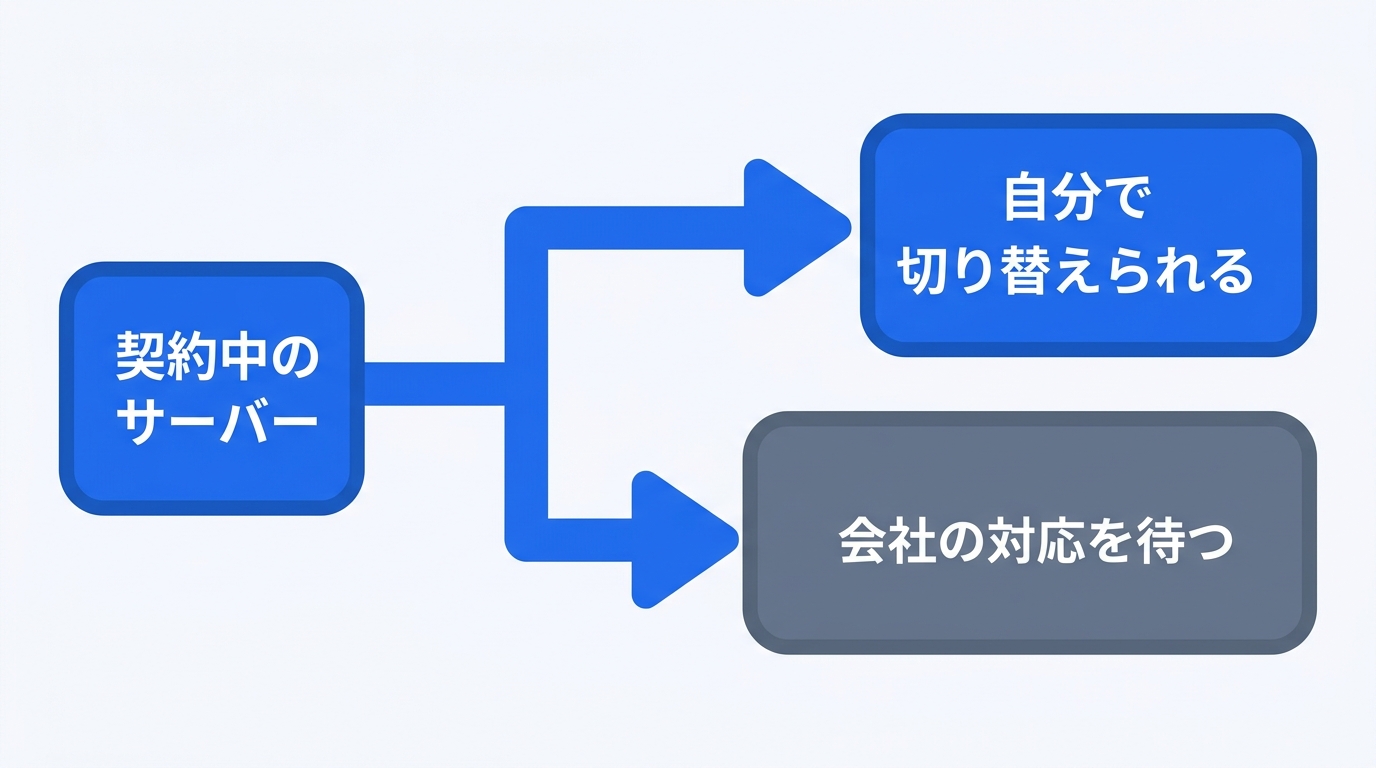
自分で切り替えるのか、会社が更新するのか
PHPの更新方法は、ホスティング会社ごとに違います。WordPress公式も、自分で変えられる場合と、ホスティング会社に依頼が必要な場合があると案内しています(WordPress公式のPHP更新の案内)。この案内ページには、ホスティング会社ごとの手順の一覧へのリンクと、問い合わせ文の例が載っています。
大まかには、次の2つに分かれます。
- 管理画面でPHPのバージョンを切り替えられるサーバー: 修正版が出ているので、自分で切り替える作業が必要になる場合があります。
- 会社がサーバー側で更新するサーバー: 会社が更新を行うのを待つことになります。
どちらになるかは、契約しているサービスのお知らせやマニュアルで確認します。WordPress公式も、ホスティング会社が、すでにPHPの更新やWAFルールの適用を進めている可能性があるので、自分でも状況を確認するよう書いています。PHP公式は、Linuxのディストリビューション(OS)やLTSベンダーには、パッチが事前に渡されていたので、ベンダーの更新パッケージを確認するよう案内しています。
お知らせで見ること
ホスティング会社のお知らせでは、次の3点を見てください。
- この脆弱性について、お知らせが出ているか
- 会社が、いつ、どのバージョンへ更新する予定か(または、更新済みか)
- 利用者側で必要な作業があるか
例として、カゴヤは2026年10月21日に、お知らせを出しています(カゴヤのお知らせ)。
- 元の告知: レンタルサーバー(PHP 8.2から8.5系)は、当日公開予定の修正版を確認したうえで、順次アップデートする予定とされていました。
- 18時20分の更新: 対象のプランが広がり、影響の有無を調査中で、新しい情報は同じページで案内する、と書かれていました。
修正版の番号や、利用者に求める作業は、書かれていません。18時20分より後の更新は、この記事の確認時点ではありませんでした。このページは更新される可能性があります。契約先の最新のお知らせをご確認ください。
エックスサーバーを含め、そのほかのレンタルサーバーも、各社の公式のお知らせでご確認ください。この記事の確認では、エックスサーバーの公式サイトで、今回の脆弱性への対応の告知を確認できていません。
問い合わせるときの文面の例
お知らせが見つからないとき、または自分のバージョンの扱いが分からないときは、問い合わせてみるのも一つの方法です。たとえば、次のような短い文面で聞けます。
契約中のサーバー(プラン名:○○)で、PHPのバージョン○○を使っています。2026年10月21日にPHP公式が修正版(8.5.12、8.4.27、8.3.36、8.2.35)を公開した脆弱性(CVE-2026-109618、CVE-2026-109619)について、次の点を教えてください。
- 私が使っているバージョンに、修正を適用済みか、または適用する予定か(いつか)
- 利用者側で必要な作業があるか
- 私のバージョンがPHPのサポート終了版である場合の、対応方針
番号だけで「安全」「危険」を決めない
PHP公式は、8.1以前については、ディストリビューションやLTSベンダーが、修正を提供している場合があるので、ベンダーに問い合わせるよう案内しています。
Red Hatは、古いバージョンのソフトウェアに、修正だけを当てる「バックポート」という方法を説明しています。その公式ページは、パッケージのバージョン番号を見るだけでは、脆弱かどうかは分からない、と書いています。修正の有無は、アドバイザリに付けられたCVE番号で照合できるそうです(Red Hat)。
これはRed Hatの方針なので、ほかのホスティング会社やOSが同じ運用かどうかは、各社の案内を見るしかありません。問い合わせるときに、バージョン番号ではなく、CVE番号ごとの対応を聞くとよい理由は、ここにあります。
更新前にバックアップを取る
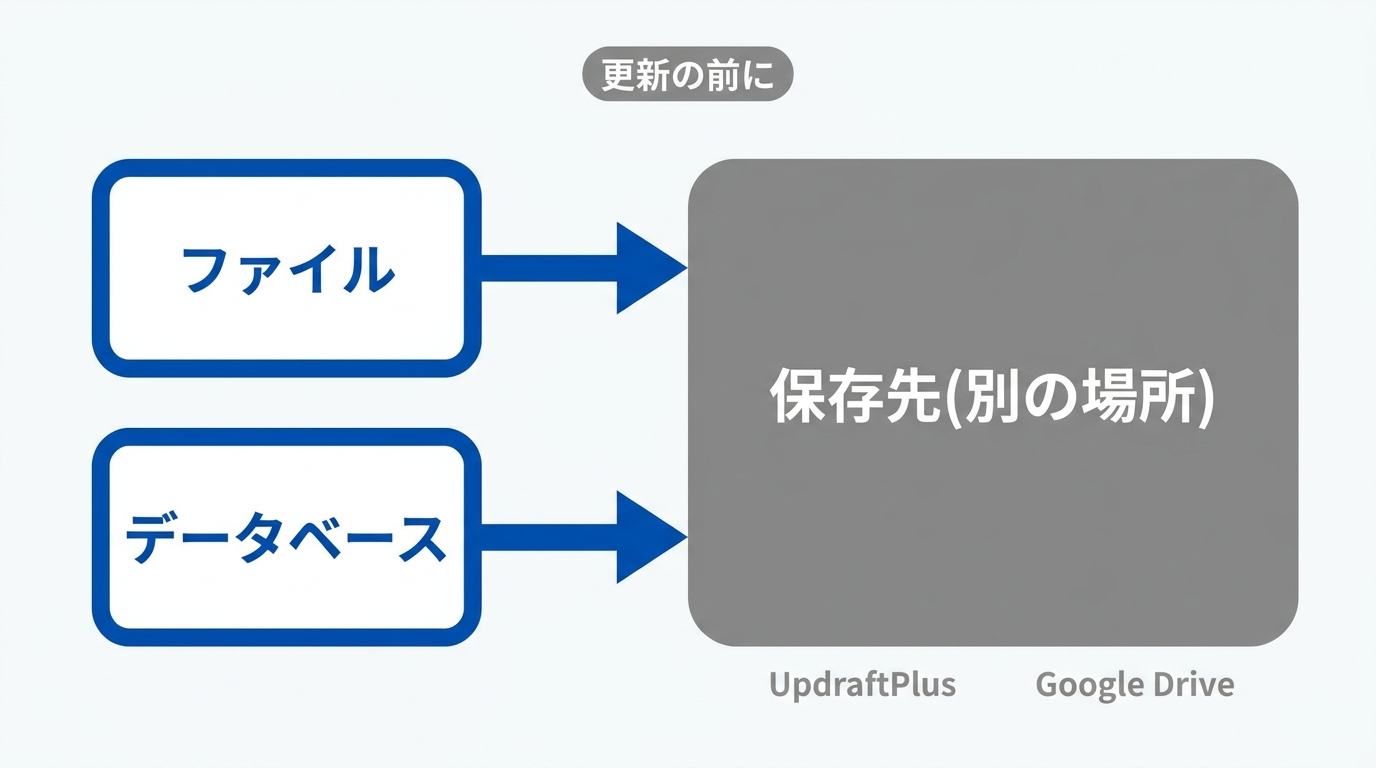
バックアップするもの
WordPress公式のバックアップの案内では、次の2つがそろって、はじめて完全に復元できるとされています(WordPress公式のバックアップ)。
- データベース: 投稿やコメントなどが入っています。ファイルをダウンロードするだけでは、含まれません。
- ファイル: WordPress本体、プラグイン、テーマ、画像などのアップロード、
wp-config.php、.htaccessなどです。
同じ案内に、いくつか目安が書かれています。
- 更新やアップグレードの前には、必ずバックアップを取る
- 取る順序は、データベースが先、ファイルがあと。復元するときは、ファイルが先、データベースがあと
- 少なくとも3から5世代を、複数の場所に残す
- 自動バックアップを使っていても、動いているかを確かめるために、ときどき手動でも取る
サーバー側の自動バックアップ
レンタルサーバーによっては、自動バックアップが用意されています。保存期間や復元の手順は、プランやサーバーパネルによって異なることがあります。エックスサーバーの場合は、公式マニュアルでご確認ください(自動バックアップの復元、MySQLの復元)。
WordPress公式は、バックアップを複数の場所に残すことを勧めています。サーバー側の自動バックアップに加えて、自分でも取っておくと安心です。
手動で取る、取れているか確かめる
プラグインのUpdraftPlusを使っている場合は、提供元の案内にある手動バックアップの手順は次のとおりです(UpdraftPlusのブログ)。画面の表記は英語のものです。日本語表示では違うことがあります。
- 管理画面でUpdraftPlusを開き、「Backup / Restore」タブへ進む
- 「Backup Now」ボタンを押す
- ポップアップで、含める項目を確認する(通常はすべて選択)
- ポップアップ内の「Backup Now」で開始する
- 完了すると、「Existing backups」の欄に表示される
復元の手順は、提供元のドキュメントにあります。
取れているかを確かめるときは、最後に取れた日時、データベースとファイルの両方が含まれていること、保存先に実際に保存されていることを、順に見ていきます。
私のサイトの場合
私のサイトでは、UpdraftPlusで、Google Driveに自動でバックアップを保存しています。自動バックアップが動いて、成功していることは確認しました。
WordPress公式の案内にあるとおり、更新やアップグレードの前には、あらためてバックアップを取っておくのが基本です。自動バックアップが動いていても、切り替えの直前に手動で取る、という考え方もあります。
修正版が出たあと、PHPを切り替えて動作を確認する
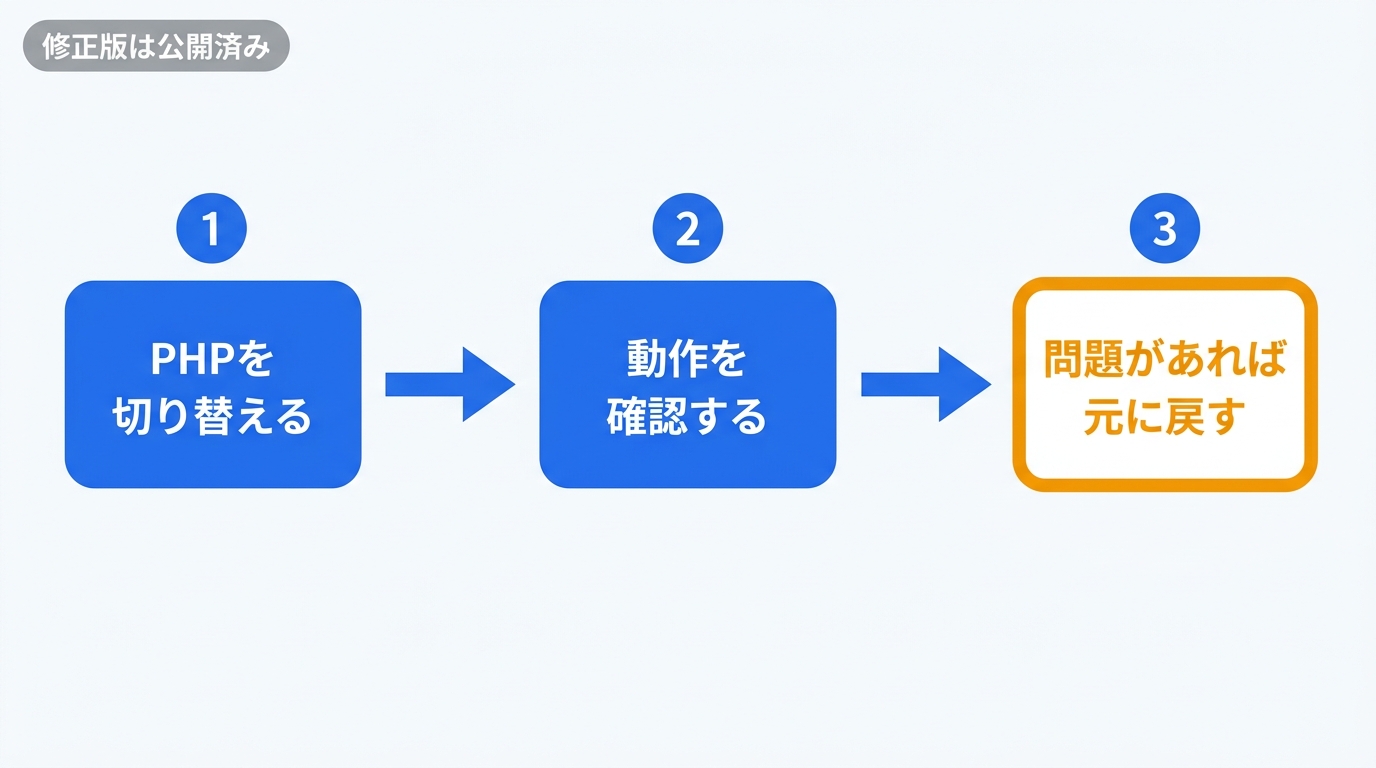
この節では、PHPを更新または切り替えるときの手順を説明します。会社が更新を行うサービスでは、会社の案内に従ってください。
最初に見ること
次の順に確認します。
- 自分のバージョンと、修正版の番号: 前の節の表のとおり、自分の系統の修正版以上かどうかを見ます。公式の発表は、php.netのニュースで確認できます。
- ホスティング会社のお知らせ: 会社が更新するのか、自分で切り替えるのかを確認します。
- 修正版がない系統の場合: 8.1以前は、PHPプロジェクトの更新がありません。公式の案内に沿って、ホスティング会社やOS提供元に、CVE番号ごとの対応を聞くか、サポート中のバージョンへの更新を考えます。
切り替える前の準備
古い系統から新しい系統へ移るときの準備として、WordPress公式のPHP更新の案内は、次の順を示しています(WordPress公式のPHP更新の案内)。
- サイトのバックアップを取る
- WordPress本体、テーマ、プラグインを最新にして、動作を確認する
- 必要に応じて、「PHP Compatibility Checker」プラグインで互換性を調べる(誤検出や見落としがありうる、との注記があります)
- PHPのバージョンを変更する
PHPの新しい系統では、古いプラグインやテーマが動かなくなることがあります。たとえば、PHP 7.4から8.0への移行では、each() や create_function() など、いくつかの関数が削除されました(PHPマニュアルの移行ガイド)。古いプラグインやテーマが、これらを使っていると、エラーになる可能性があります。
修正版が出ているのは、8.2から8.5です。そのうえで、PHP 8.2のセキュリティサポートは2026年12月31日に終わります。8.2.35の公式の告知も、移行の計画を勧めています。WordPress公式は8.3以上を推奨しているので、長く使うなら、8.3以上を選択肢に入れておくとよいと思います。
私のサイトのように、WordPressが古い場合は、前の節で触れた互換表のとおり、8.3以上に移る前に、WordPress本体の更新が必要になる可能性があります。
切り替えと、動作の確認
切り替えの操作は、ホスティング会社ごとに違います。エックスサーバーの場合は、先ほどの公式マニュアル(新しいサーバーパネル向け、移行メンテナンス前のパネル向け)で手順を確認してください。反映にかかる時間の目安は、公式マニュアルでご確認ください。切り替えたら、すぐにページを開いて確認してください。
切り替えたあとは、例として次のページや機能を、一つずつ開いて確認します。
- トップページ
- 記事のページ
- 管理画面へのログイン
- お問い合わせフォームなど、入力して送信する機能
- 画像の表示
予約や決済など、サイトにほかの機能がある場合は、それも確認します。
画面が真っ白になったとき、エラーが出たとき
切り替えのあとで問題が出たときは、まずPHPのバージョンを元に戻すことを、WordPress公式は案内しています。元に戻すには、ホスティング会社に依頼が必要な場合があります。そのうえで、バックアップから復元します(WordPress公式のPHP更新の案内)。元に戻した間は、元のバージョンで動いているので、今回の修正版にはなっていません。原因を直して、もう一度切り替える流れになります。
原因の手がかりについて、WordPress公式のよくあるエラーの案内には、次のことが書かれています(よくあるエラー)。
- 画面が真っ白: 原因の候補として、プラグインの互換性が挙げられています。管理画面に入れるなら、すべてのプラグインを無効にして、一つずつ有効にして調べます。入れないときは、FTPで
wp-content/pluginsのフォルダ名をplugins_oldに変えます(すべてのプラグインが無効になります)。テーマが原因のときは、デフォルトのテーマに切り替えます。 - 「致命的なエラー」の表示: 管理者のメールアドレスに、通知が届きます。原因の候補には、プラグインやテーマの競合、対応していないPHPのバージョン、メモリの上限、ファイルの破損などがあります。
- リカバリーモード: 致命的なエラーのメールには、リカバリーモードに入るためのリンクが付いています。エラーの原因になっているプラグインやテーマが、そのブラウザだけで一時的に停止されます(WordPress開発チームのブログ)。
エラーの内容をログに残して調べる方法もあります。ただ、WordPress公式は、公開中のサイトで WP_DEBUG を使うことを勧めていません(デバッグの案内)。使う場合は、ステージングやバックアップを用意して、画面には表示せず、ログに保存する設定にします。
define( 'WP_DEBUG', true );
define( 'WP_DEBUG_LOG', true );
define( 'WP_DEBUG_DISPLAY', false );この3行は、wp-config.php の「/* That's all, stop editing! ... */」の行より前に書きます。サイトヘルスは、デバッグのログが有効になっていると、ログが公開される可能性があるとして警告します。確認が終わったら、元に戻してください。
切り替え後の点検と、今後の情報の追い方
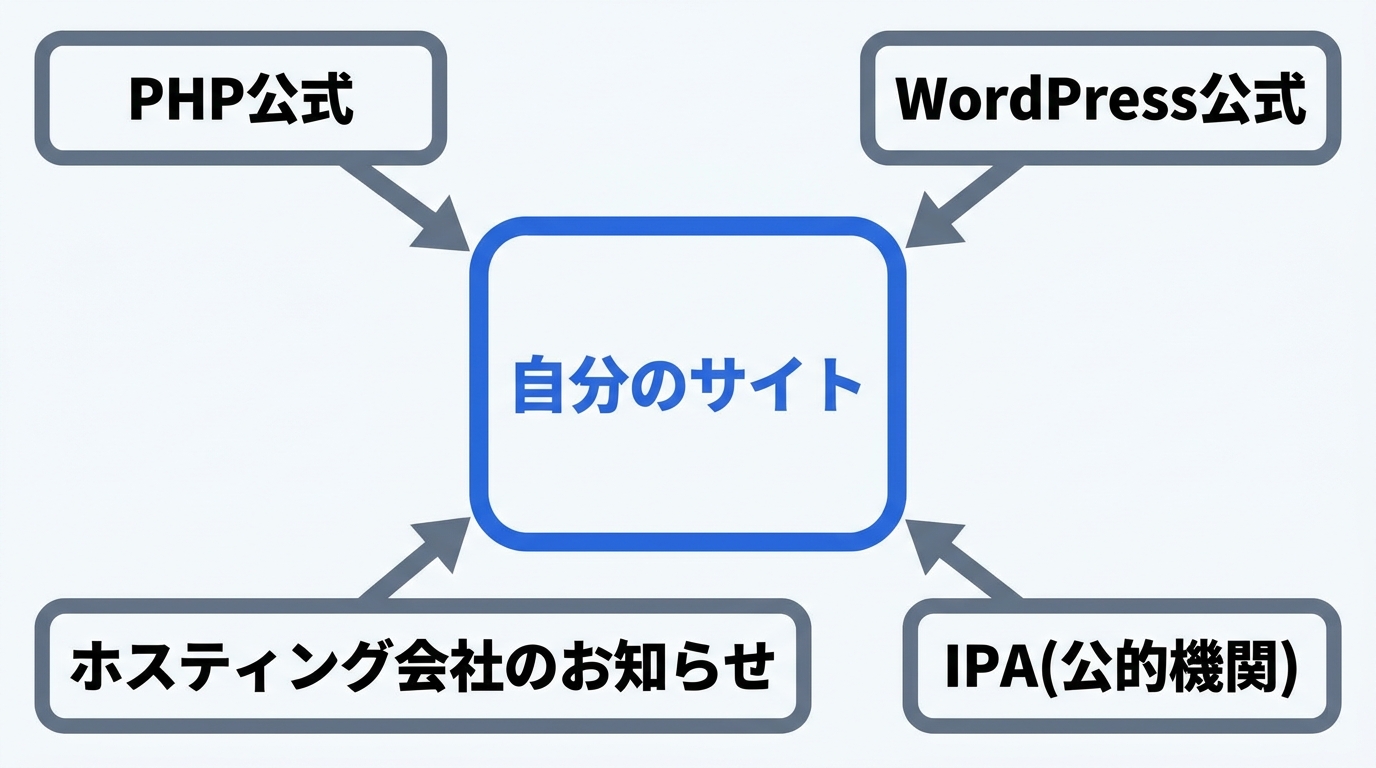
切り替え後に見ること
切り替えたあとの数日は、次のような点を見ておくと安心です。
- サイトヘルスの指摘や、管理者のメールアドレスに届くエラーの通知がないか
- お問い合わせフォームなど、入力する機能が動いているか
あわせて、身に覚えのない変化がないかも確認します。WordPress公式の「サイトがハッキングされたとき」のFAQでは、乗っ取りを示す兆候の例に、新しいユーザーの作成など、許可していない動作に気づいたことが挙げられています(WordPress公式のFAQ)。管理者のユーザー一覧に、心当たりのないアカウントがないかを見ておきます。
WordPress本体のファイルについては、WP-CLIの wp core verify-checksums が、公式のチェックサムと比較して確認します。ただし、対象はWordPress本体のファイルです(WP-CLIのドキュメント)。
今回の脆弱性について、侵入されたかどうかを判定する公式の方法は、確認できていません。
疑わしいと感じたときは、WordPress公式のFAQにある流れが参考になります。
- いつ、何を見たか、直近の変更を記録する
- ホスティング会社に連絡する
- パスワードを変更する(FTP/SFTP、管理画面、ホスティングの管理画面、MySQL)
- 掃除の前に、もう一度バックアップを取る
また、セキュリティ会社のFlatt Securityは、ログが記録されているか、改ざんされにくい形で保全されているかの確認を勧めています(Flatt Securityの記事)。
サポート期限の見方
切り替えた先のバージョンにも、サポートの終了日があります。前の節の表のとおり、8.2は2026年12月31日、8.3は2027年12月31日です。次の期限が分かるように、カレンダーなどに入れておくと、次の移行を急がずに済みます。
情報の追い方
状況が変わる話題なので、次の情報源を、確認する先として覚えておくと便利です。
- PHP公式のニュース: php.net のニュース一覧。勧告や、リリースの告知が載ります。
- IPAの注意喚起: IPAのページ。追記すべき情報があれば、その都度ページを更新する、と書かれています。
- 契約しているホスティング会社のお知らせ: 更新の予定や、利用者に必要な作業が載ります。
- WordPress公式のニュース: WordPress公式の告知と、ニュース一覧。
この記事の情報の日時と、公開後に変わること
この記事は、2026年10月21日の夜(日本時間)に、PHP公式やWordPress公式などのページを確認して書きました。公式の勧告のページに公開時刻の記載はないため、時刻は書いていません。次の項目は、時間が経つと変わる可能性があります。公式の最新情報をご確認ください。
- PHP公式の勧告: 追記される場合があります(悪用の有無、影響範囲、緩和策など)。
- 悪用の状況: 本文で挙げた各社の発言には、修正版の公開前のものが多く含まれます。公開後に、変わる可能性があります。
- IPA・JPCERT/CC: IPAのページは、事前の注意喚起のままでした。追記や、新しい注意喚起が出ていないか、ご確認ください。
- ホスティング会社の対応: 各社のお知らせで確認してください。例に挙げたカゴヤのお知らせは、2026年10月21日18時20分の更新が最新でした。
- 8.1以前向けのバックポート: GitHubのブランチで公開されています。公式のリリースになるかどうかは、確認できていません。
- WordPressの最新版と推奨PHP: 最新版は7.1.3(2026年10月6日公開)、推奨PHPは8.3以上でした。WordPress公式の告知も、更新される可能性があります。
- PHPのサポート期間: 8.2のセキュリティサポートは2026年12月31日に終わります。
更新履歴
| 日時 | 内容 |
|---|---|
| 2026年10月21日 夜(日本時間) | 公開。PHP公式が修正版を公開したあとの情報 |